일정과 지금, 다음
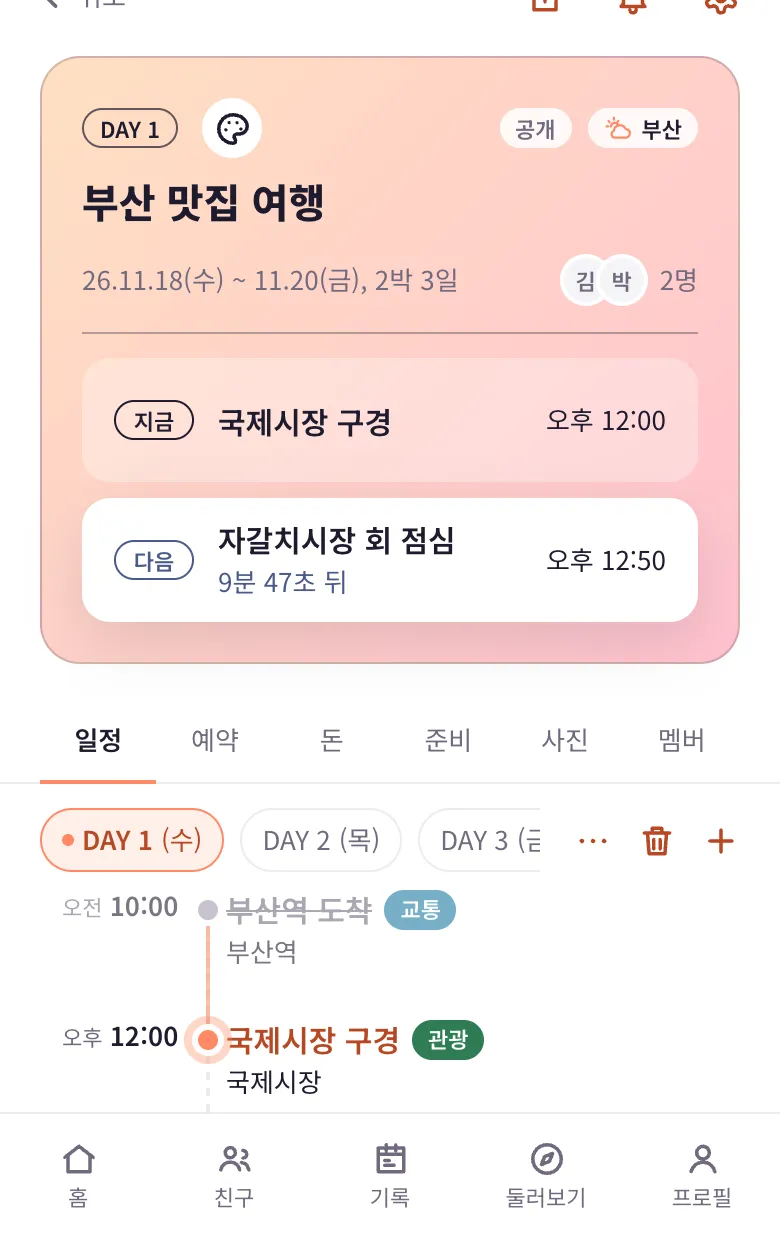
시간 순서 타임라인에 지금 하는 일정과 다음 일정까지 남은 시간이 보여요. 여행 중에는 다음에 뭘 할지 바로 알 수 있어요.
 planJ
일정과 지도, 예약, 가계부와 정산, 준비물을 동행과 한곳에서 챙겨요. 무료예요.
시간 순서 타임라인에 지금 하는 일정과 다음 일정까지 남은 시간이 보여요. 여행 중에는 다음에 뭘 할지 바로 알 수 있어요.
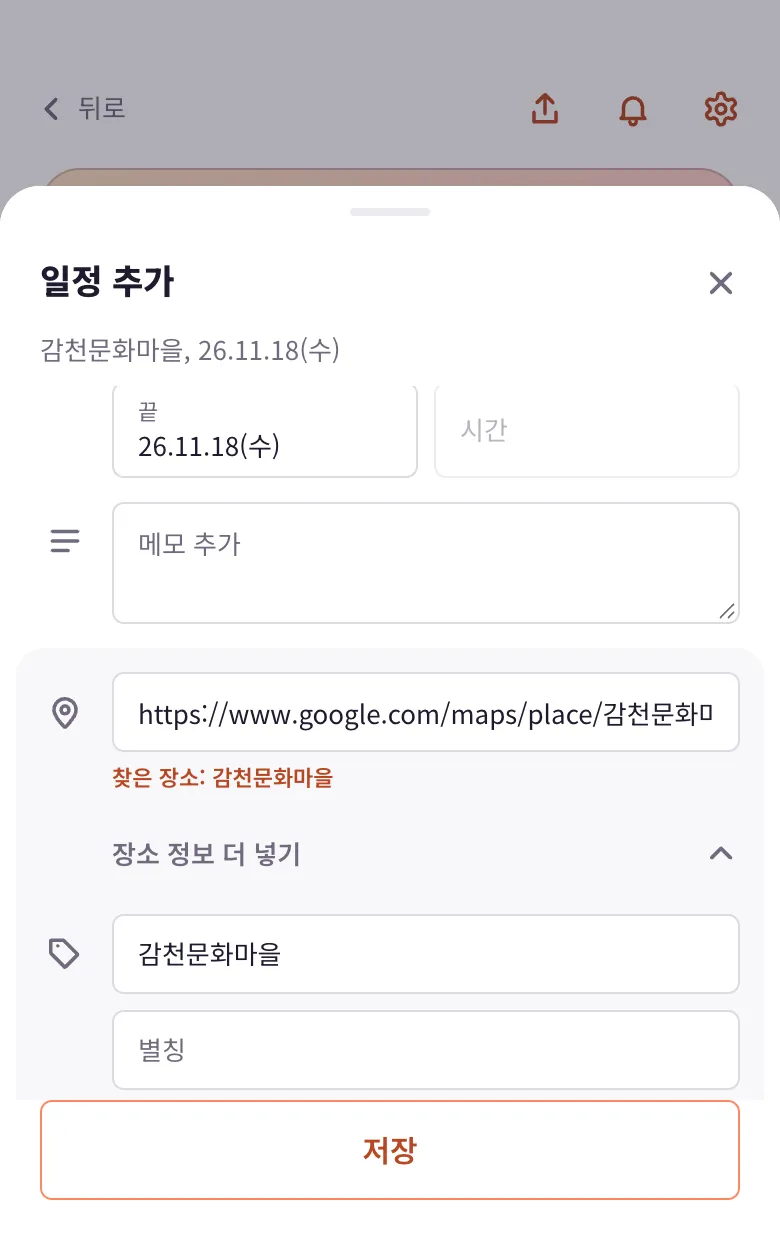
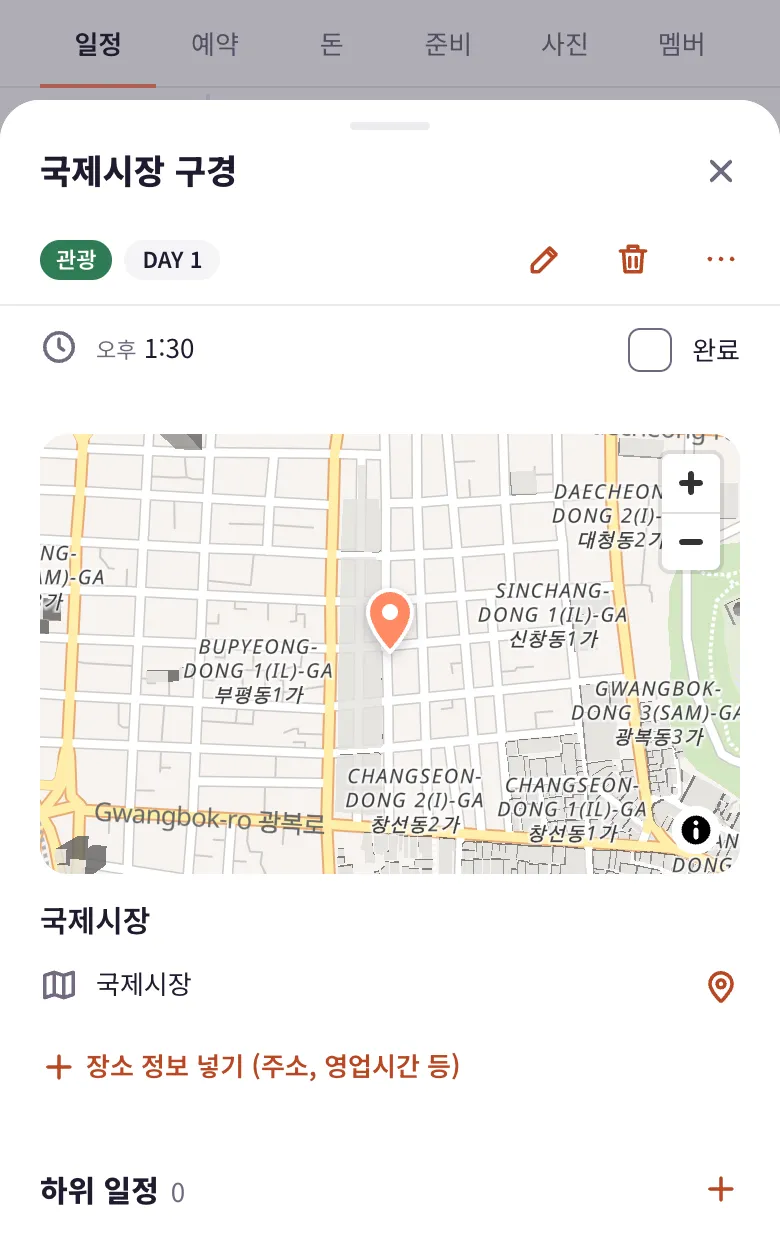
구글 지도, 네이버 지도, 카카오맵, Apple 지도에서 공유 링크만 복사해 붙여 넣으면 장소 이름과 위치를 알아서 찾아 줘요. 짧은 공유 링크도 돼요. 찾은 장소는 지도와 오늘 경로에 바로 나와요.
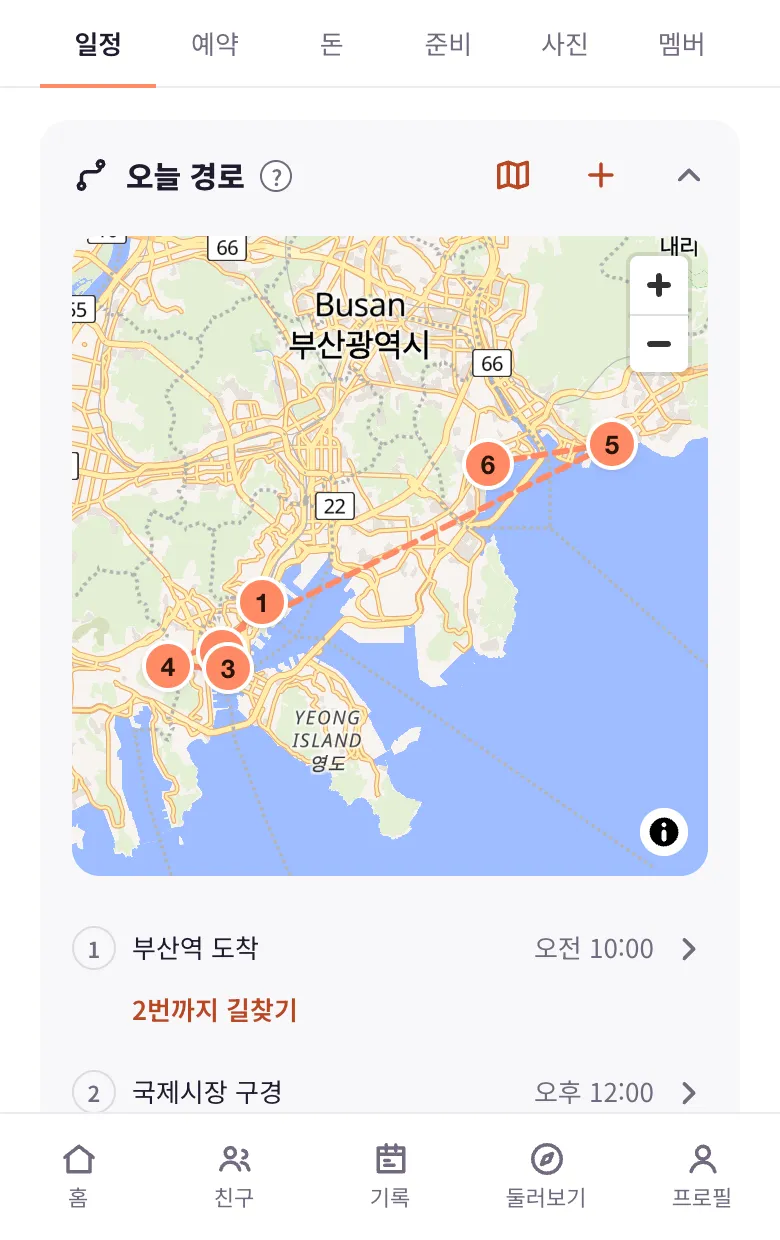
그날 갈 곳을 지도 위에 번호로 이어 보여 줘요. 구간마다 길찾기 버튼으로 지도 앱을 바로 열 수 있어요.
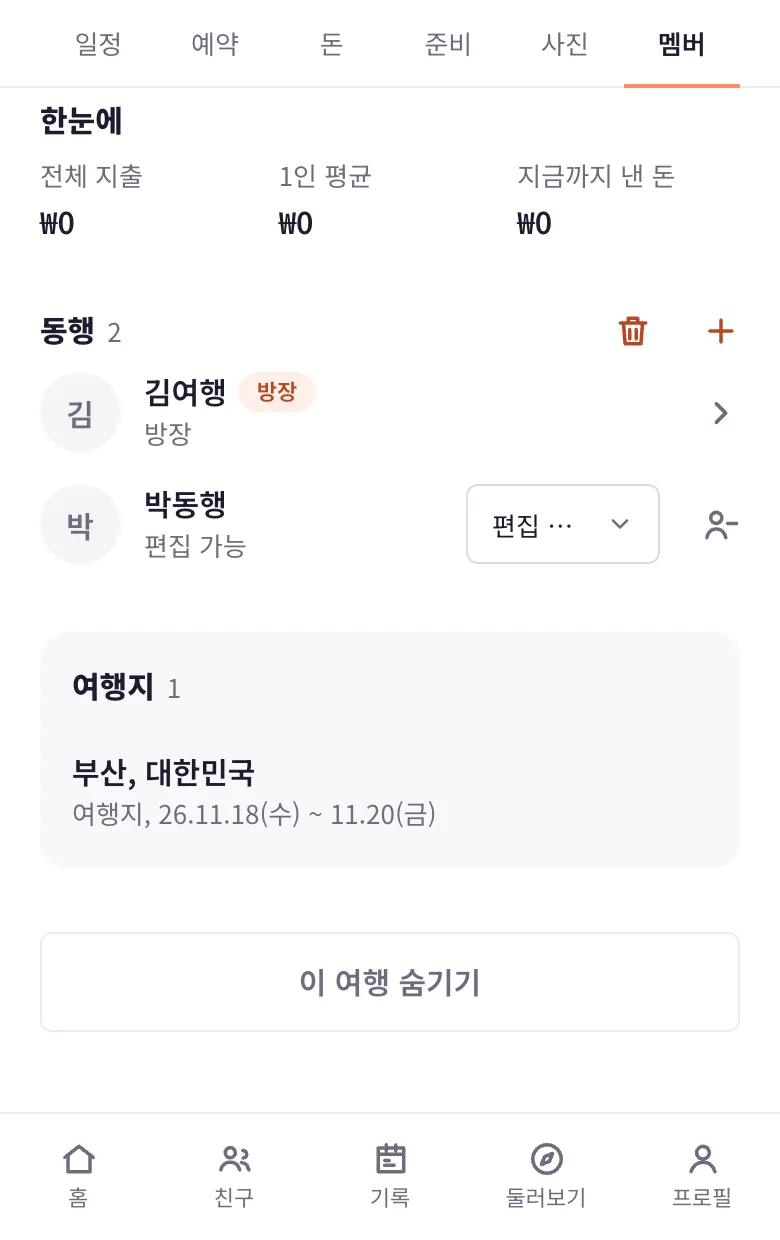
@닉네임이나 초대 링크로 동행을 부르고 편집 가능, 보기만 권한을 골라요. 누가 고쳐도 모두의 화면에 바로 보여요.
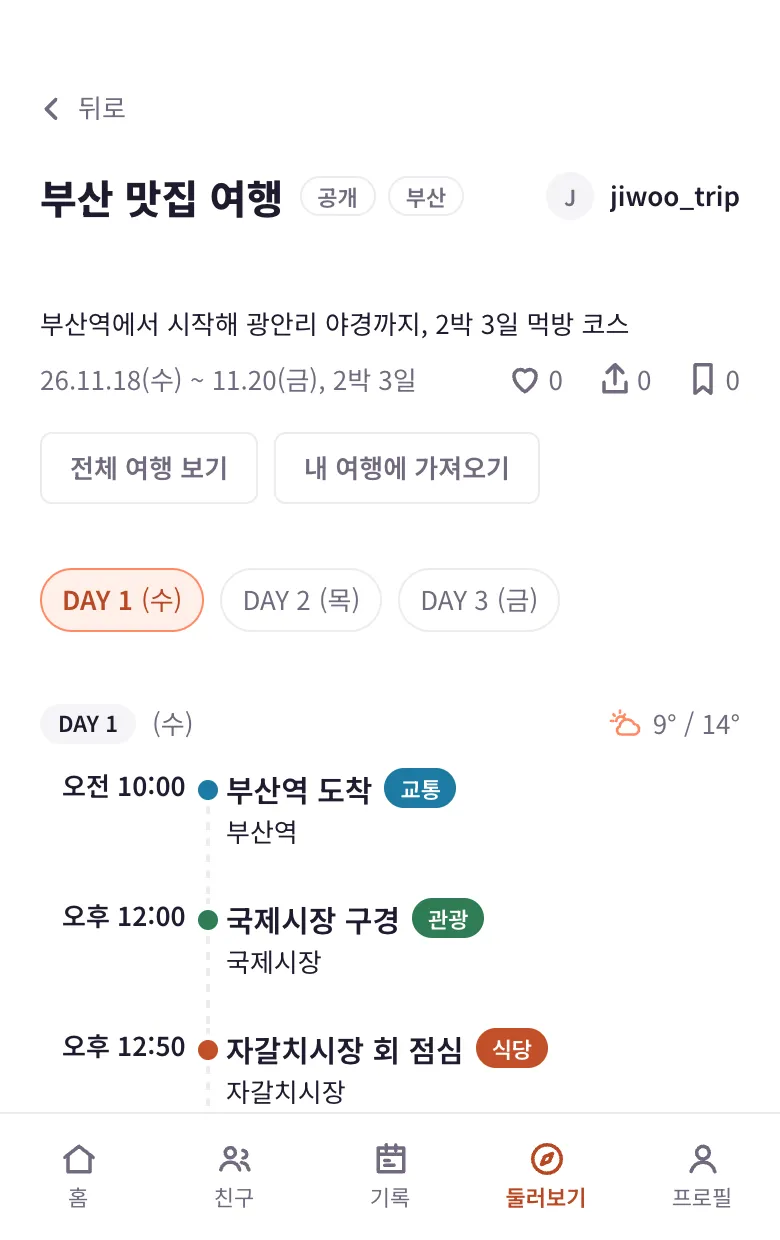
다 짠 여행을 친구나 모두에게 공개하고, 마음에 드는 남의 여행은 내 여행에 가져와 추천 장소로 받아요. 결제, 정산, 연락처, 계좌, 메모는 공개해도 동행만 봐요.
항공, 숙소, 렌터카 예약과 확인서 파일을 모아 두고, 나라마다 다른 통화로 쓴 돈을 적으면 누가 누구에게 얼마를 보내면 되는지 정산해 줘요.
서류, 짐, 할 일 체크리스트와 메모를 동행과 나눠 맡고 각자 체크해요.
여행지마다 통화, 시간대, 시차, 현지어 주소를 맞춰 보여 주고, 일본 숙박세 같은 현지 세금도 챙겨요.
이메일이나 구글로 가입하고 이름, 닉네임, 사는 나라, 쓰는 통화를 정해요.
홈의 + 를 눌러 이름, 날짜, 여행지를 넣어요. 나라, 통화, 시간대가 자동으로 맞춰져요.
만들 때나 멤버 탭에서 @닉네임으로 초대해요. 동행은 알림에서 수락하면 바로 들어와요.
일정 탭의 + 에서 제목, 분류, 시간을 고르고 지도 공유 링크를 붙여 넣어요. 예약, 돈, 준비 탭도 같은 방법이에요.
여행 카드의 지금, 다음 일정과 오늘 경로를 보며 움직이고, 쓴 돈은 그때그때 적어요.
돈 탭에서 정산하고, 원하면 공개해서 다른 사람과 나눠요. 기록 탭에 지난 여행이 모여요.
장소는 지도 앱의 공유 링크 하나로 넣어요. 구글 지도, 네이버 지도, 카카오맵, Apple 지도, OpenStreetMap 링크를 모두 알아듣고, 짧은 공유 링크도 돼요.
지도 앱에서 갈 곳을 찾아 장소 화면을 열어요.
공유를 누르고 링크 복사를 골라요.
planJ 일정 추가 화면의 "지도 공유 링크 붙여넣기" 칸에 붙여 넣어요. 예약, 추천 장소 칸도 같아요.
"찾은 장소"가 보이면 저장해요. 장소 이름과 위치가 들어가서 지도와 오늘 경로에 바로 나와요.
장소를 못 찾으면 링크만 저장돼요. 그때는 장소 이름이나 주소를 직접 넣어 주세요.
planJ 는 MCP 서버를 열어 두었어요. Claude, ChatGPT 같은 AI 앱에 연결하면 대화로 내 여행을 보고 고칠 수 있어요. planJ 계정으로 로그인해서 허락한 앱만 쓸 수 있어요.
설정, 커넥터에서 "커넥터 둘러보기"를 열고 planJ 를 찾아요.
연결을 누르고, 열리는 planJ 허락 화면에서 로그인하고 허용해요.
무료 요금제도 돼요. 팀, 엔터프라이즈 요금제는 관리자가 먼저 켜야 해요.
설정, 앱과 커넥터, 고급 설정에서 개발자 모드를 켜요.
커넥터 만들기에서 주소 https://planj.app/mcp, 인증 OAuth 로 만들어요.
planJ 허락 화면에서 허용하고, 대화창 도구 목록에서 planJ 를 골라요.
원격 MCP 서버 주소로 https://planj.app/mcp 를 넣어요.
처음 쓸 때 열리는 planJ 허락 화면에서 로그인하고 허용해요.
가입은 1분이면 끝나요. 다른 사람이 공개한 여행부터 둘러봐도 좋아요.